【彩色】
3−1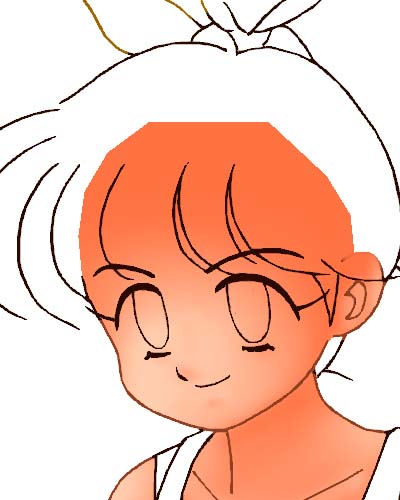
いよいよ人物の彩色に入ります。ここからの作業はPhotoShopを用いており、
人物の異なる部分毎にレイヤーを分け、色を乗せます。まず最初に塗るのは
肌色の部分です。まず彩色を行う範囲を領域選択しておき(※1)、その中
をエアブラシツールで塗っていきます。濃淡を出すためエアブラシツールの
強度は落とし気味にし、何回も重ね塗る様に色を付けて行きます(※2)。
目の内側や髪の毛の裏側など、作業が進むにつれ上にレイヤが重なって行く
ので(※3)、彩色範囲は広めにしてあります。
<細かい話>
(※1)PhotoShop では選択領域がマスクとして働くので、選択領域の外に
色がはみ出しません。この選択領域を作成するために、あらかじめ単純2値
の主線レイヤー(以下領域レイヤーと呼ぶ)を別に用意します。これから色
を塗ろうとする範囲について、領域レイヤーで”閉じた”輪郭を作成し、内
部を自動選択ツールで領域指定します。また、ここで決まった選択領域を、
PhotoShop のメニューで1〜2ドット”拡大”するのもコツです。こうする
と彩色部分と非彩色部分の境界が丁度主線の下に隠れ、境界部分で違和感が
発生するのが防げます。
(※2)PhotoShop でのエアブラシツールのパラメータは、以下の様な値に
しています。
ブラシの強さ :下塗り時50%、主彩色時5〜25%
ブラシの大きさ:45〜100ピクセルが中心
(※3)PhotoShop のレイヤ構成は大体いつも同じパターンになります。
下記に典型的なレイヤ並び順を示します。「枚」というのは使用するレイヤ
の枚数の平均です。
領域レイヤー:1〜2枚
主線 :マスクレイヤーに主線を転送した物1枚
服 :着衣毎に1枚づつ
髪の毛 :4枚
瞳 :8枚
肌の色 :1〜3枚
背景レイヤー:通常何も描かない